Hướng dẫn vào Telegram Richdad
Chào mừng bạn đến với RichDad Team
Hiện tại Telegram đã bị chặn ở Việt Nam, nên việc truy cập kênh của RichDad Trading sẽ phải dùng phần mềm fake VPN để vào.
Chúng mình luôn đề cao việc truyền tải kiến thức, thông tin đến cho người xem, luôn lên án các hành động lừa đảo và nhận thức được việc chặn Telegram của Việt Nam là hoàn toàn đúng đắn.
Tuy nhiên RichDad team vẫn chọn Telegram vì đây là nền tảng thân thiện và dễ sử dụng với những người muốn tham gia thị trường Crypto.
=> Link channel RichDad (bạn sẽ vào bình thường sau khi đã fake VPN): https://t.me/richdadfuture
Nếu không vào được link, bạn làm theo hướng dẫn bên dưới xong bấm lại link.👇
1/ Hướng dẫn cách truy cập nhóm RichDad Trading
1.1/ Trên điện thoại
- Đầu tiên, bạn mở App Store (đối với HĐH iOS) hoặc Google Play Store (đối với HĐH Android) trên điện thoại của bạn.
- Tìm kiếm “1.1.1.1: Faster Internet” trong cửa hàng ứng dụng và chọn ứng dụng có biểu tượng màu xanh lá cây.
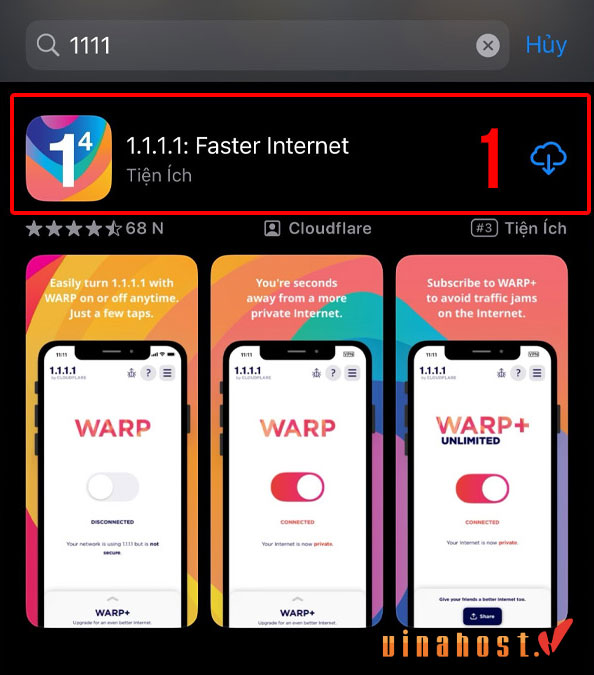
- Nhấn vào nút “Cài đặt” hoặc “Tải xuống” để bắt đầu quá trình cài đặt.
- Sau khi tải xuống và cài đặt ứng dụng đặt thành công, bạn hãy mở ứng dụng.
- Bạn sẽ nhìn thấy một màn hình Welcome, hãy nhấn vào “Bắt đầu” để tiếp tục.
- Ứng dụng sẽ yêu cầu bạn cấp quyền truy cập vào thiết bị. Nhấn vào nút “Đồng ý” hoặc “Cho phép” để tiếp tục thao tác.
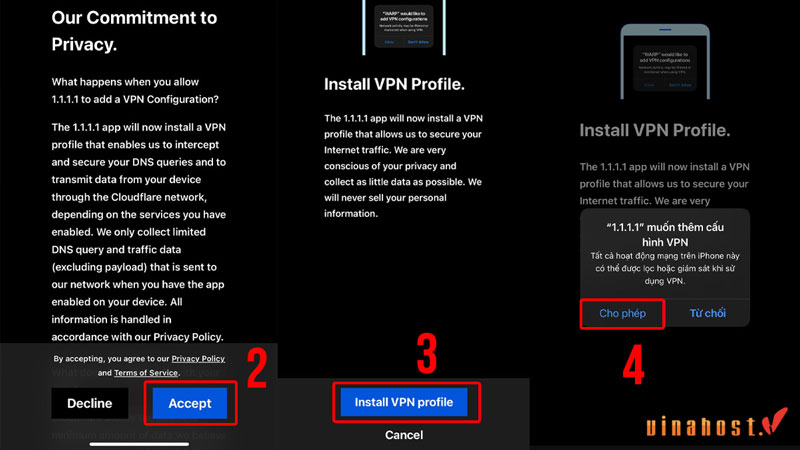
- Tiếp theo, bạn sẽ được đưa đến một màn hình để kích hoạt DNS 1.1.1.1. Nhấn vào nút “Kích hoạt” hoặc “Enable” để tiếp tục.
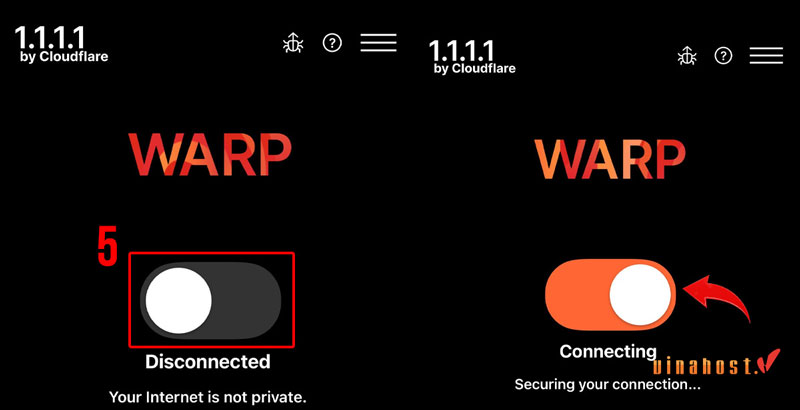
- Khi DNS 1.1.1.1 đã được kích hoạt, bạn sẽ thấy một thông báo xác nhận. Nhấn vào nút “Đồng ý” hoặc “OK” để hoàn tất quá trình cài đặt.
- Bây giờ DNS 1.1.1.1 đã được cài đặt thành công trên điện thoại của bạn và bạn có thể tận hưởng lợi ích của nó trong việc truy cập Internet nhanh hơn và bảo mật hơn.
1.2/ Trên máy tính
- Truy cập trang web của Cloudflare tại địa chỉ: Link tải
- Trên trang web chính, bạn sẽ thấy một phần “Get 1.1.1.1 for Windows” hoặc “Get 1.1.1.1 for Mac”. Nhấp vào liên kết tương ứng với hệ điều hành máy tính của bạn.
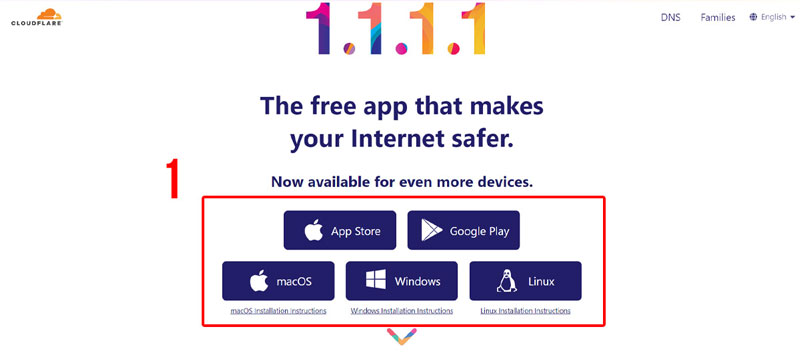
- Một tập tin cài đặt sẽ được tải xuống trên máy tính của bạn. Mở tập tin này để bắt đầu quá trình cài đặt.
- Trong quá trình cài đặt, bạn có thể nhận được thông báo bảo mật từ hệ điều hành máy tính. Nhấp vào các tùy chọn “Đồng ý” hoặc “Tiếp tục” để cho phép tiếp tục quá trình cài đặt.
- Tiếp theo, bạn sẽ được yêu cầu xác nhận quyền quản trị hoặc mật khẩu của máy tính. Nhập thông tin cần thiết và nhấp vào nút “Đồng ý” hoặc “Xác nhận” để tiếp tục.
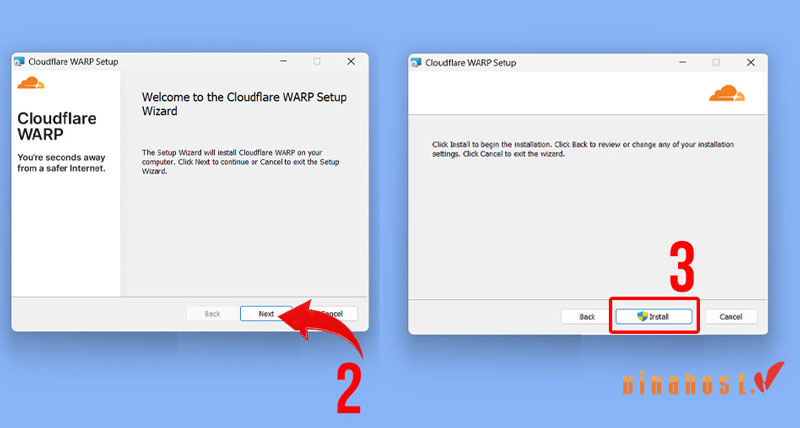
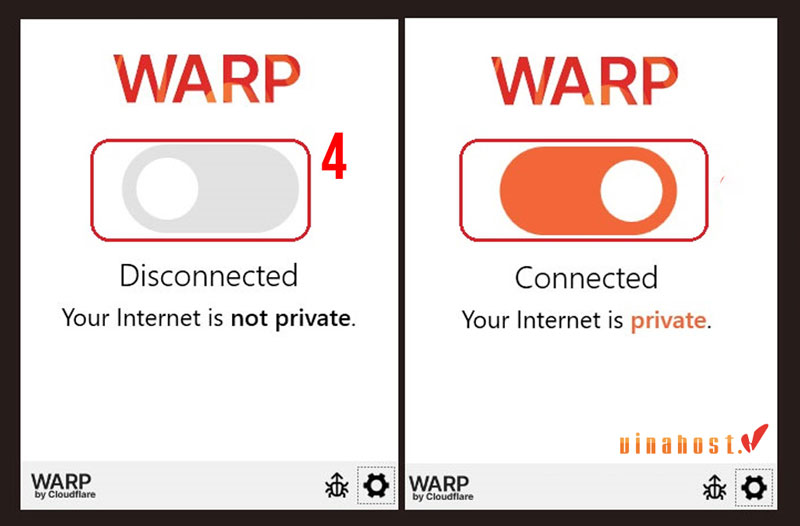
- Quá trình cài đặt sẽ tiếp tục và sau khi hoàn tất, ứng dụng DNS 1.1.1.1 sẽ tự động được kích hoạt trên máy tính của bạn.
- Bạn có thể thấy biểu tượng của ứng dụng DNS 1.1.1.1 xuất hiện trong khay hệ thống (system tray) hoặc thanh tác vụ của máy tính. Bạn có thể nhấp vào biểu tượng này để truy cập vào cài đặt và tùy chọn khác của ứng dụng.
- Bây giờ, DNS 1.1.1.1 đã được cài đặt thành công trên máy tính của bạn. Bạn có thể tận hưởng lợi ích của nó trong việc truy cập Internet nhanh hơn và bảo mật hơn.
Comments
Post a Comment